[ISO] Windows 10 Enterprise 2024 Торрент

[Тема] Cosplay Girls для Windows 10

Недавно Microsoft выпустила инсайдерскую сборку Windows 10 build 19045.3754 (KB5032278), которая должна подготовить интеграцию Copilot в Windows 10. Но особо интересующиеся уже обнаружили, что Copilot уже есть в этой сборке.
Версия Copilot для Windows 10 будет похожа на версию для Windows 11, с некоторыми дополнениями и функциями, эксклюзивными для Windows 11. Однако большинство функций будет совместимо с обеими операционными системами.
Чтобы включить функцию Copilot в Windows 10 Home и Pro, достаточно воспользоваться утилитой ViVeTool и твиком реестра.
Способ работает только на сборке 19045.3754 (пока что)!
Включение Copilot в Windows 10
- Скачиваем утилиту с официального сайта и распаковываем архив в корень диска C:.
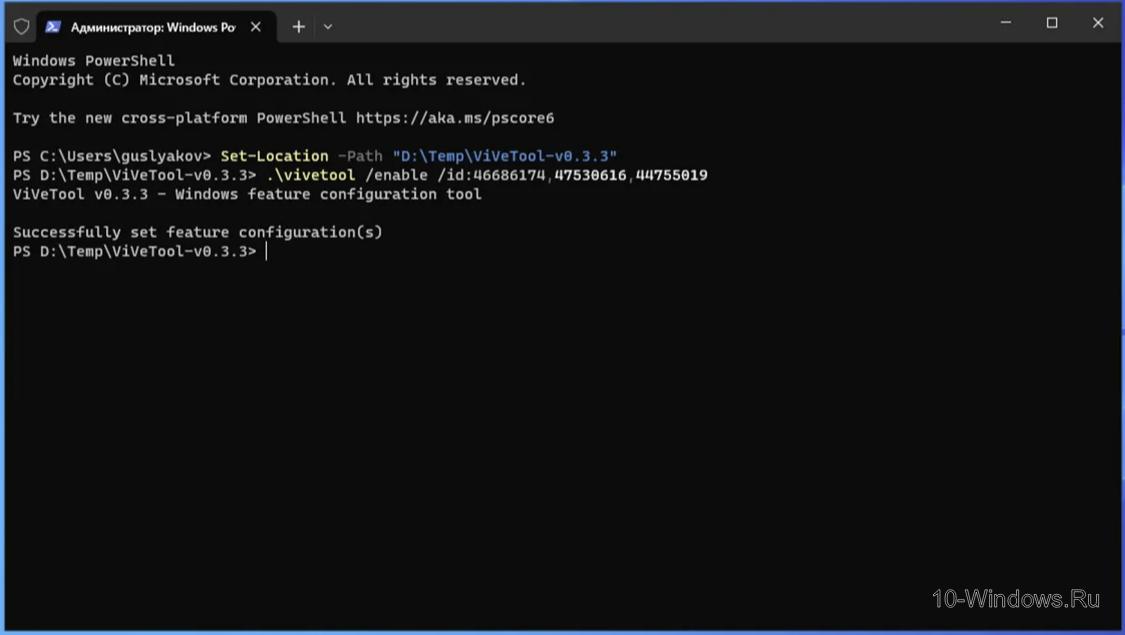
- Запускаем приложение «Командная строка» от Администратора;
- Вводим первую команду и жмем Enter:
cd /d «C:\ViVeTool»
- Затем вводим еще одну команду и жмем Enter:
vivetool /enable /id:46686174,47530616,44755019
- Перезагружаем ПК.
После перезагрузки останется выполнить еще одно небольшое действие с реестром. Для этого:
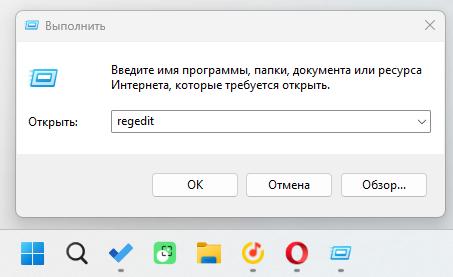
- Нажимаем сочетание клавиш Win+R и в появившемся окне вводим regedit и жмем Enter:
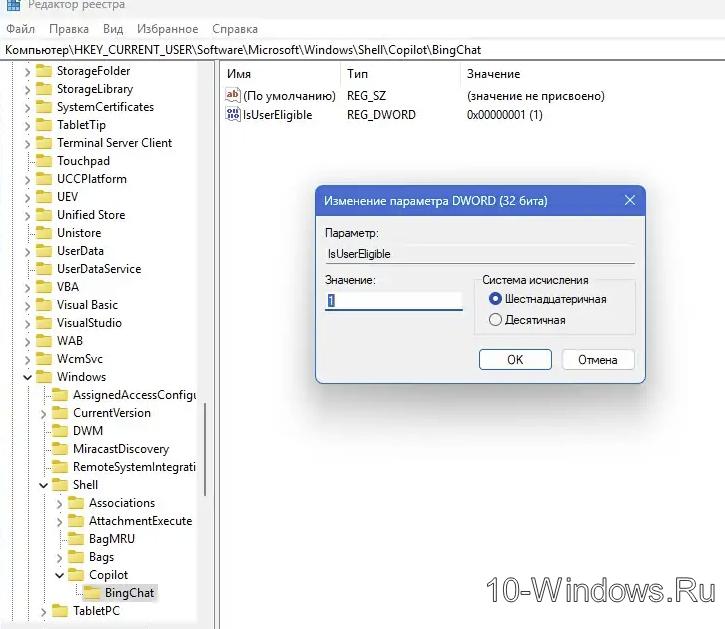
- В открывшемся Редакторе реестра находим следующий путь:
HKEY_CURRENT_USER\Software\Microsoft\Windows\Shell\Copilot\BingChat
- Устанавливаем значение параметра IsUserEligible 32-DWORD на 1 в правой панели.
- Еще раз перезагружаем ПК, чтобы применить изменения.
Для упрощения можете использовать готовый файл, который активирует Copilot: enable-copilot.
Все готово! Теперь вы можете щелкнуть правой кнопкой мыши на панели задач и включить недавно добавленную опцию «Показывать кнопку Copilot (предварительный просмотр)».

Евгений
Работаю в небольшой компании системным администратором. В свободное время публикую материалы на сайт 10-Windows.Ru. С 2008 года увлекаюсь компьютерами и в частности ОС Windows.