Windows Lite — почему она может стать популярной?
Тема Diablo 3 для Windows 10
Придется выключить много дополнительных функций и «украшательств», однако результат в конечном итоге того стоит.
1. Упростить интерфейс.
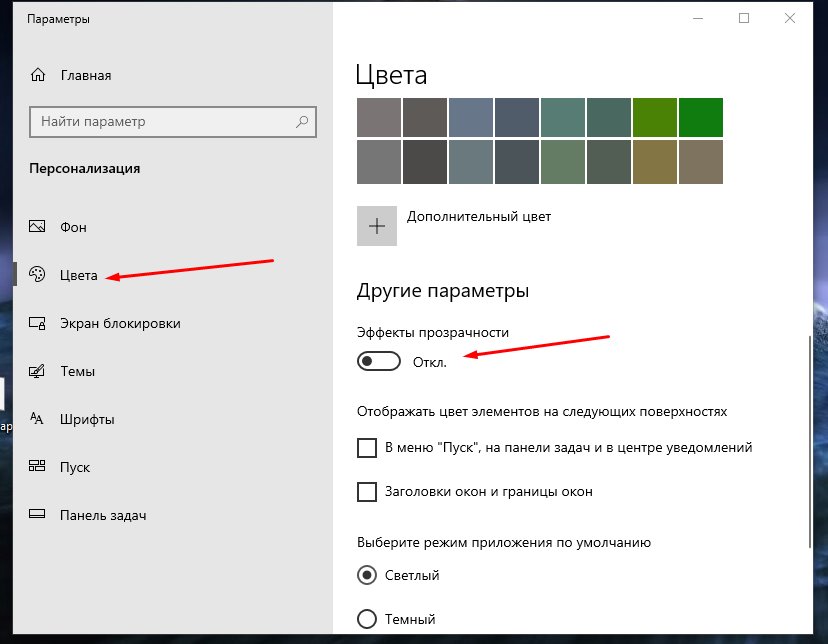
Примечательное полупрозрачное меню «Пуск» может неплохо влиять на работу системы, тем более это касается недорогих ноутбуков, которые оснащены бюджетными элементами. Отключив прозрачность в настройках системы, можно освободить много ресурсов, которые как раз были бы использованы в более нужных процессах.
Для того чтобы это сделать, необходимо в меню «Пуск» пройти следующий путь: Параметры – Персонализация – Цвета и уже здесь отключить опцию «Эффекты прозрачности».
2. Отключить визуальные эффекты.
Анимация, плавная прокрутка страниц, добавление различных теней – все это вместе также влияет на производительность системы, замедляя ее работу. Сделать неактивными эти эффекты можно простым нажатием мыши.
Для того чтобы это сделать, необходимо пройти в «Панель управления» и уже отсюда начинать следующий путь: Система безопасности – Система – Дополнительные параметры системы – Параметры и здесь раздел «Дополнительно».
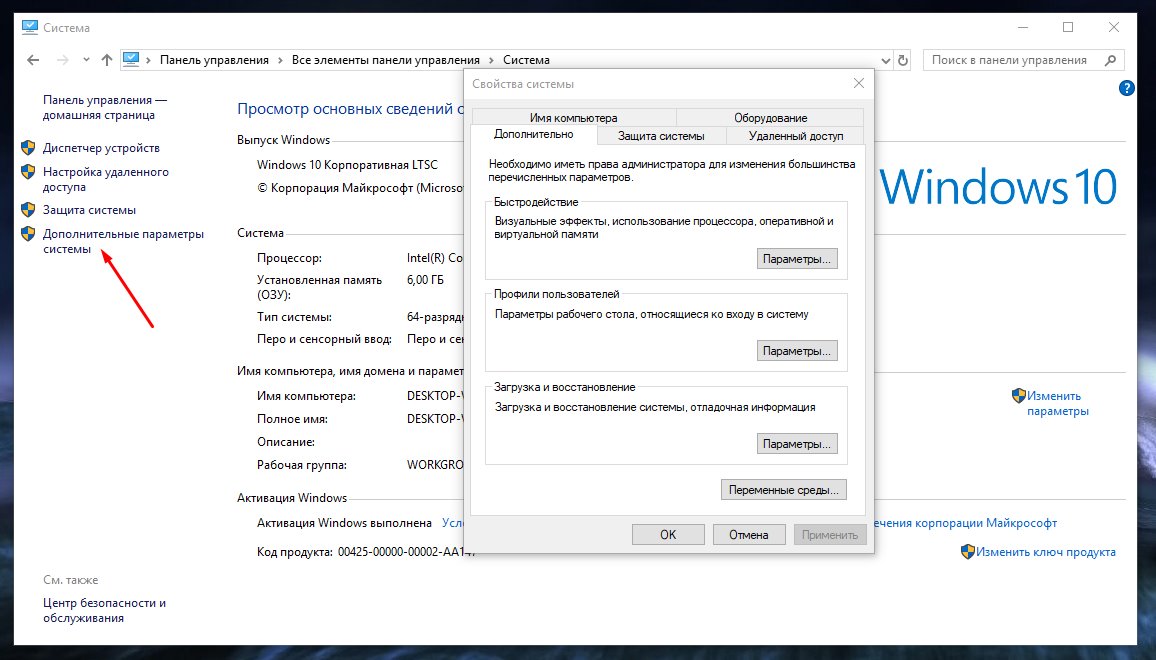
Здесь на экране можно будет увидеть раздел визуальных эффектов, где и нужно будет поставить галочку около опции «Обеспечить наилучшее быстродействие». Конечно, все эффекты можно не отключать, если какие-то из них нужно оставить, то с них просто можно снять галочку.
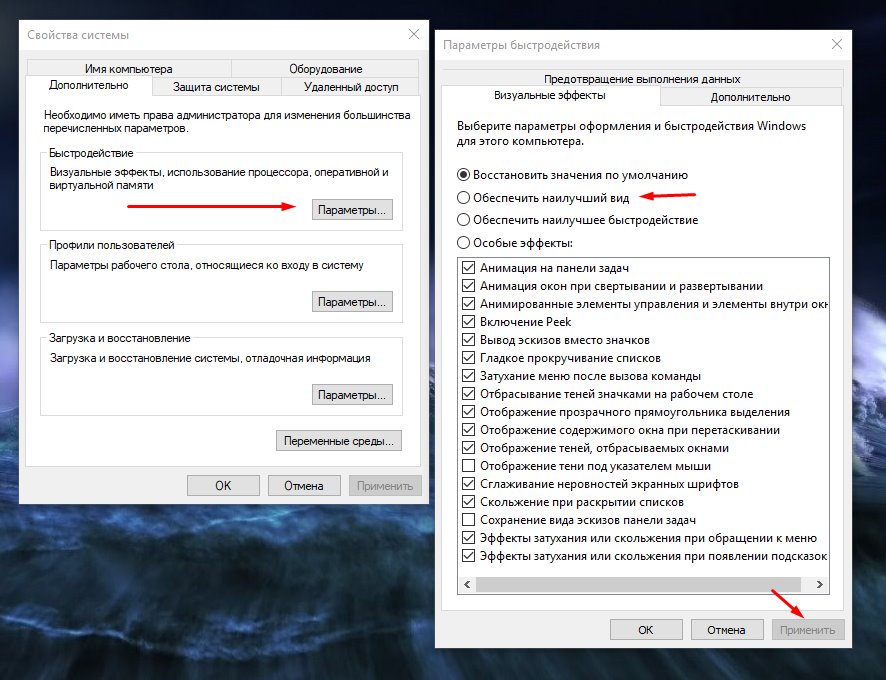
В результате ненужные эффекты будут неактивными, а все необходимые продолжат свою работу.
3. Разгрузить меню «Пуск».
В меню «Пуск» можно увидеть много программ, некоторые из которых не открываются очень долгое время. Если такие живые плитки не используются, то их можно будет убрать. В результате система начнет функционировать чуть лучше, да и ненужные элементы в меню не будут отображаться. Чтобы почистить «Пуск» от нежелательных объектов, нужно просто по очереди открепить ненужные плитки: нажать правой кнопкой на элемент и выбрать «Открепить от начального экрана».
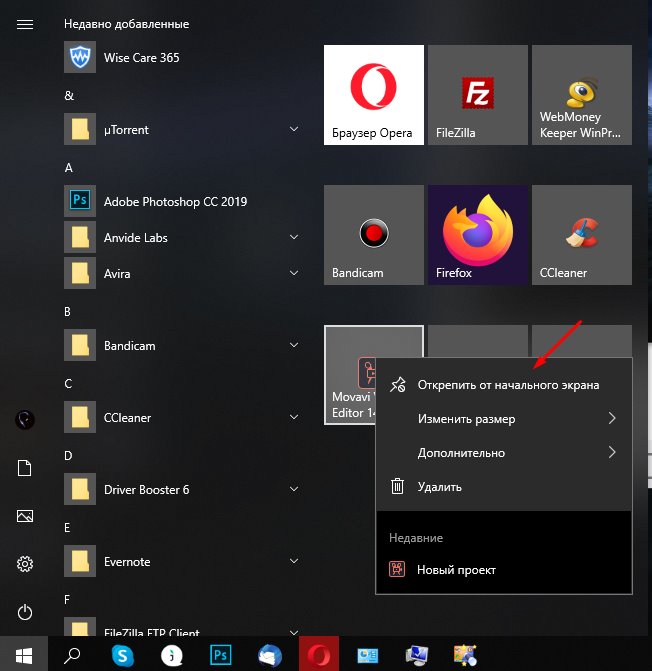
4. Отключить советы и оповещения.
Оповещения от различных программ, а, в частности, браузеров очень сильно нагружают работу систему, особенно это заметно при первом включении некоторых из них. Чтобы назойливые уведомления не замедляли Windows 10 и не бросались в глаза, можно их отключить, причем делается это всего за пару кликов. Для этого нужно пройти в меню «Пуск» и далее двигаться по следующему пути: Параметры – Система – Уведомления и действия и здесь же настроить параметр в форму «откл.».
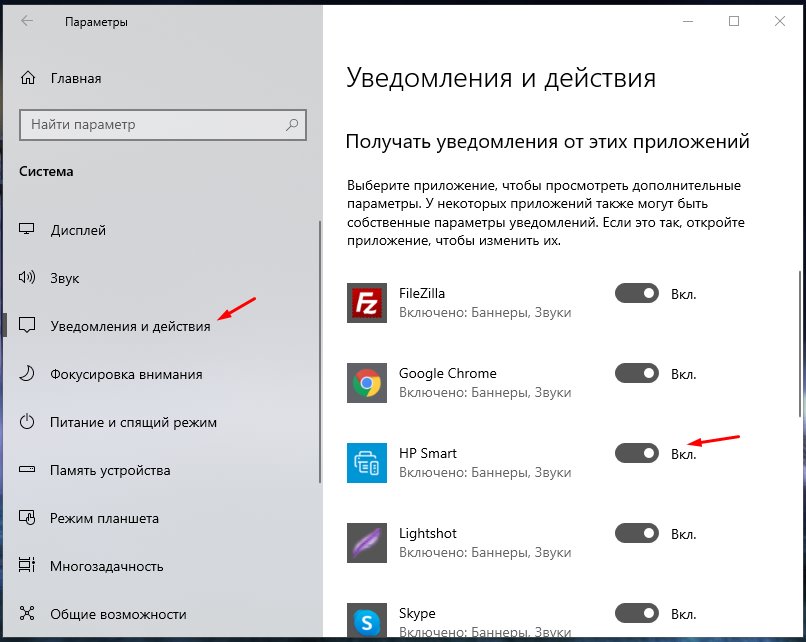
Освободить ресурсы можно и с помощью выключения предложений со стороны самой ОС Windows. Отключается это все в той же ветке, указанной выше.
5. Очистить диск.
Чистка диска и удаление мусора должны проходить регулярно, чтобы не засорять систему ненужными файлами, а также не нарушать ее производительность. То же самое это касается и того момента, когда жесткий диск в компьютере переполнен.
Начать очистку диска можно следующими способами: через сторонние источники, либо через стандартную программу. Некоторые источники подтверждают тот факт, что стандартной утилиты для более качественной очистки не достаточно. Из сторонних источников хорошо показал себя в работе CCleaner. Если же выбор пал на стандартную утилиту, то найти ее можно в поиске, указав «Очистка диска».
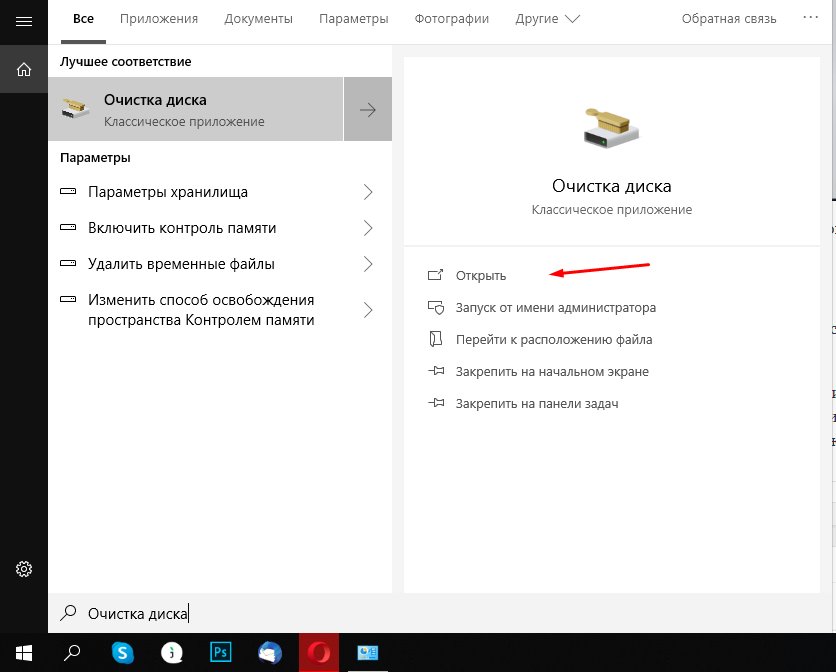
Как только утилита откроется, нужно выбрать, что нужно удалить, и через некоторое время она приступит к работе.
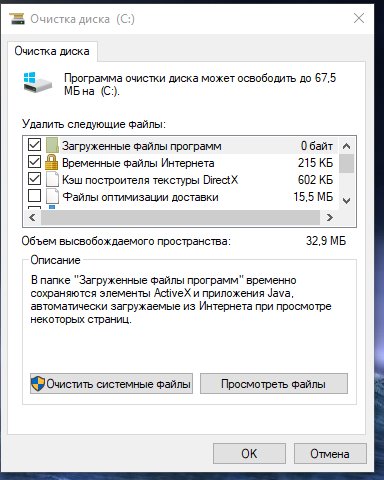
Недавно мы опубликовали полезную информацию о том, как использовать очистку диска в режиме системных файлов.
6. Удалить ненужные программы из автозагрузки.
Если при запуске все долгое время прогружается и тоже самое наблюдается при появлении рабочего стола, то стоит посмотреть, что творится в автозагрузке. Обычно такая ситуация появляется в том случае, если сразу при включении компьютера открывается автоматически множество программ, которые и потребляют много ресурсов. Некоторые из них могут быть совсем ненужными для работы пользователя, поэтому чтобы облегчить запуск системы, стоит что-нибудь удалить из автозагрузок.
Для начала нужно пройти в «Диспетчер задач» с помощью сочетаний Ctrl+Shift+Ecs или Ctrl+Alt+Del и открыть вкладку «Автозагрузка».
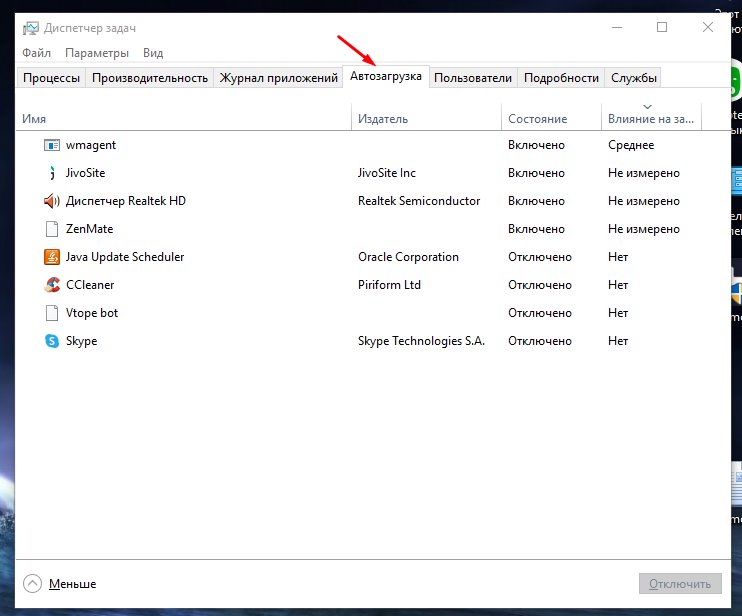
Чтобы понять, какие программы забирают больше ресурсов, нужно отсортировать все программы по значению «Влияние на запуск». Последним шагом остается выбор ненужных элементов и их отключение.
7. Избавиться от проблем в системе.
В Windows 10 добавлен специальный инструмент, который может искать ошибки и заниматься их исправлением. Благодаря его использованию можно отыскать некоторые неисправности, которые, так или иначе, негативно влияют на быстродействие системы.
Чтобы активировать инструмент, нужно пройти через «Параметры» — «Обновление и безопасность» в «Устранение неполадок».
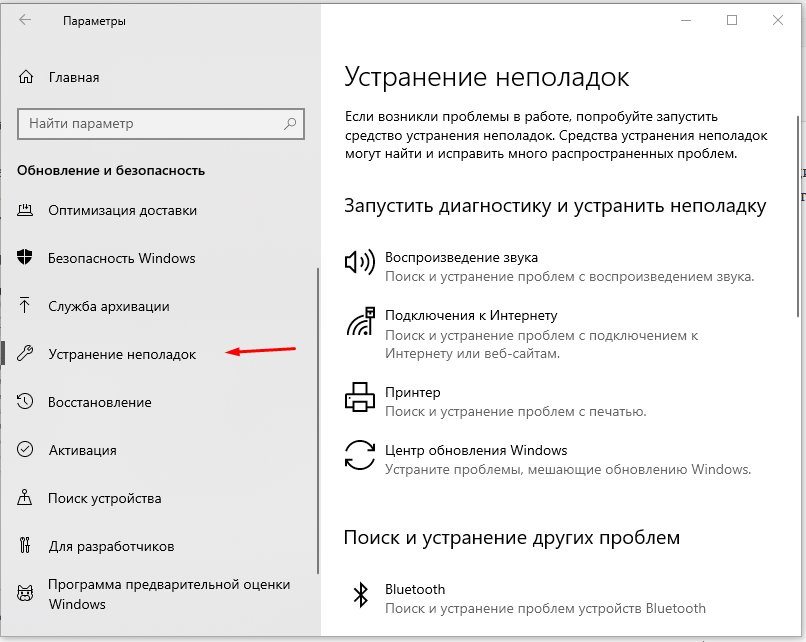
В новой вкладке можно проверить любой раздел, где отмечались когда-то ошибки.
8. Настроить антивирус.
Если компьютер недорогой и не оснащен мощным железом, то лучше всего некоторые функции в антивирусном ПО отключить, поскольку они могут нагружать и без того слабую систему. Запретить в данном случае можно регулярную проверку памяти компьютера. Такой процесс можно делать вручную, когда в системе не работают другие программы.
Если же в системе установлены две антивирусные программы, то это еще больше будет давить на работу системы. Да, надежность важна, однако лучше будет выбрать один достойный вариант, а от второго просто отказаться.
9. Изменить настройки конфиденциальности.
Windows 10 предварительно прослеживает действия пользователя и посылает сведения в Microsoft. Подобные фоновые действия замедляют работу, особенно сильно это отмечается на слабых устройствах.
Такую слежку можно деактивировать в настройках системы, где потребуется отключение первых трех опций в разделах «Общее» и «Отзывы и диагностика».
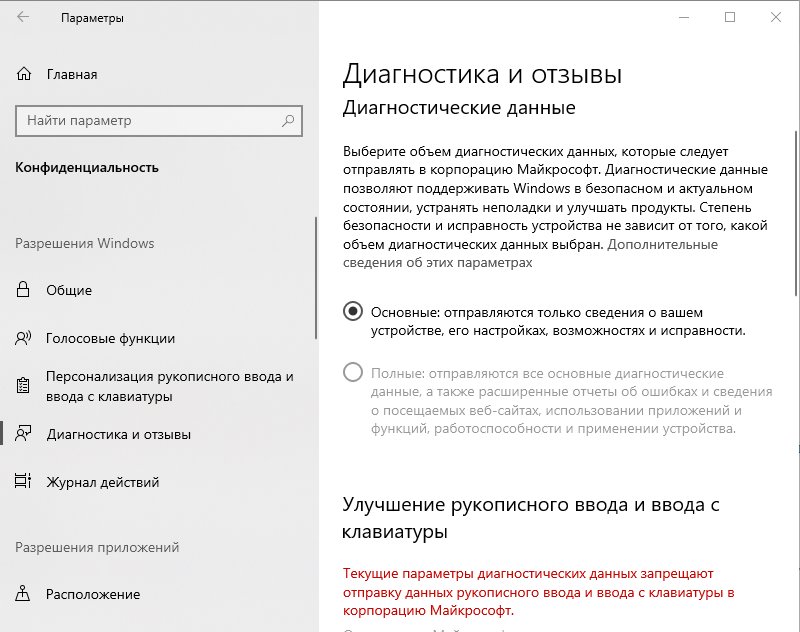
После отключения этих функций функционировать система должна гораздо лучше.
10. Сменить программу управления питанием.
Если говорить о ноутбуках, то воздействовать на быстродействие системы может определенная программа управления питанием. При работе от сети, то в данном случае должна всегда стоять высокая или на крайний случай сбалансированная производительность. Если же нужно как можно дольше удержать заряд батареи, то только в этом случае нужно включать схему «Экономия энергии». Чтобы настроить нужную программу управления питанием, нужно перейти в раздел «Система и безопасность» — «Электропитание».
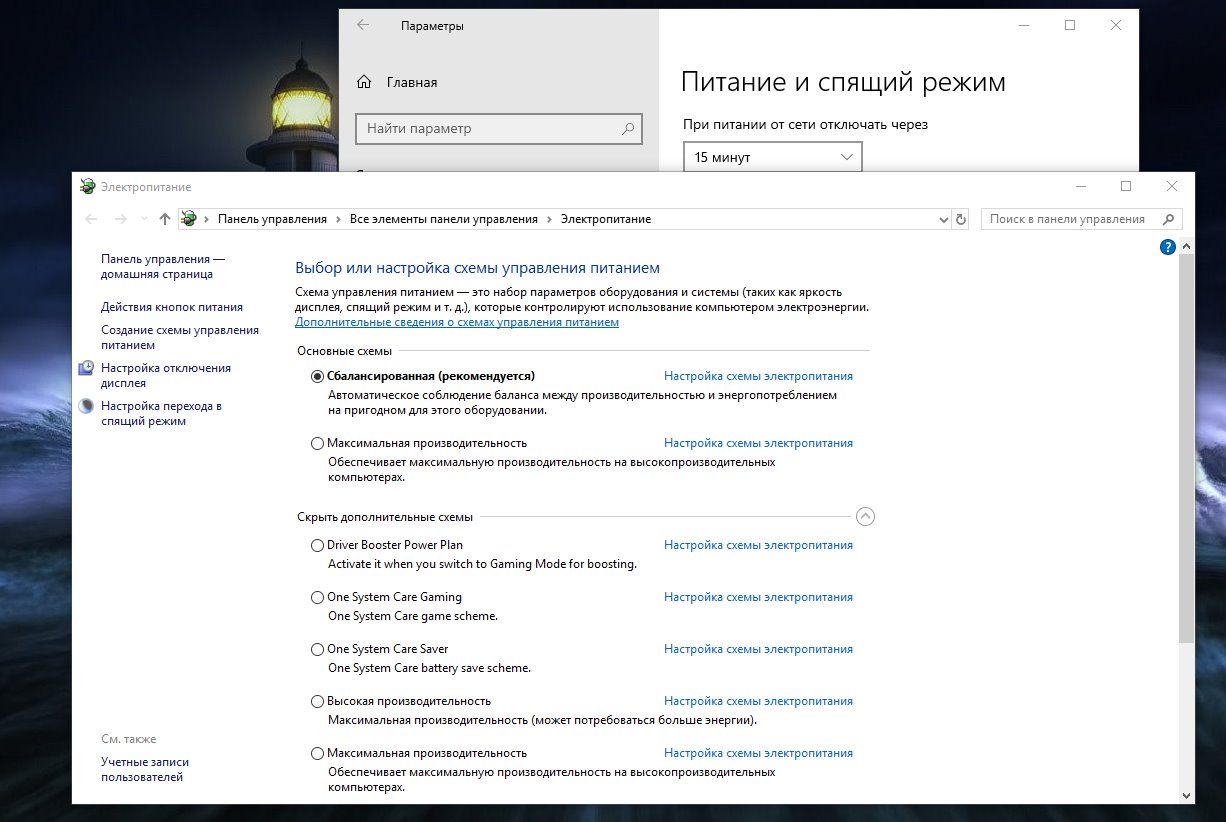
Это была десятка советов по оптимизации и ускорению операционной системы Windows 10. Конечно, это далеко не все способы, которые можно применить для разгона. Мы поделились лишь теми, которые самые простые, ск которыми справятся даже начинающие пользователи ПК.